راهنمای برینو › کتاب معلم
🧪 ساخت آزمون: پالت، تنظیمات و پیشنمایش
آزمونساز برینو با ۱۴ نوع سؤال — از چهارگزینهای تا رسم روی بوم
۱ ساخت آزمون تازه
- در خانه روی کارت «آزمونها» بزن، بعد «آزمون تازه».
- عنوان، پایه (۱ تا ۱۲) و درس را بنویس. اگر معلم مدرسه هستی، «آزمونِ کجا؟» را انتخاب کن: آزمون مدرسه یا شخصی.
- اگر قبلاً قالب تنظیمات ساختهای، از «قالب تنظیمات» انتخابش کن (بخش ۵).
- «ساخت و ورود به آزمونساز» را بزن.
چه کسی میتواند آزمون بسازد؟ معلمِ مدرسه، معلمی که کلاس شخصی دارد (UG-T-01) و ولی (برای تمرین فرزندش). مدیر مدرسه آزمونهای مدرسه را فقط میبیند و نمیتواند تغییر دهد.
۲ آزمونساز سهستونه
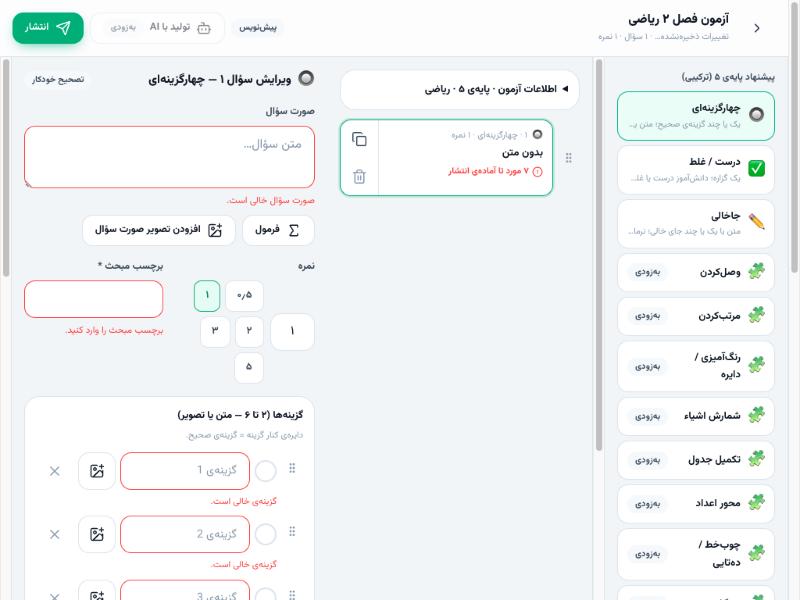
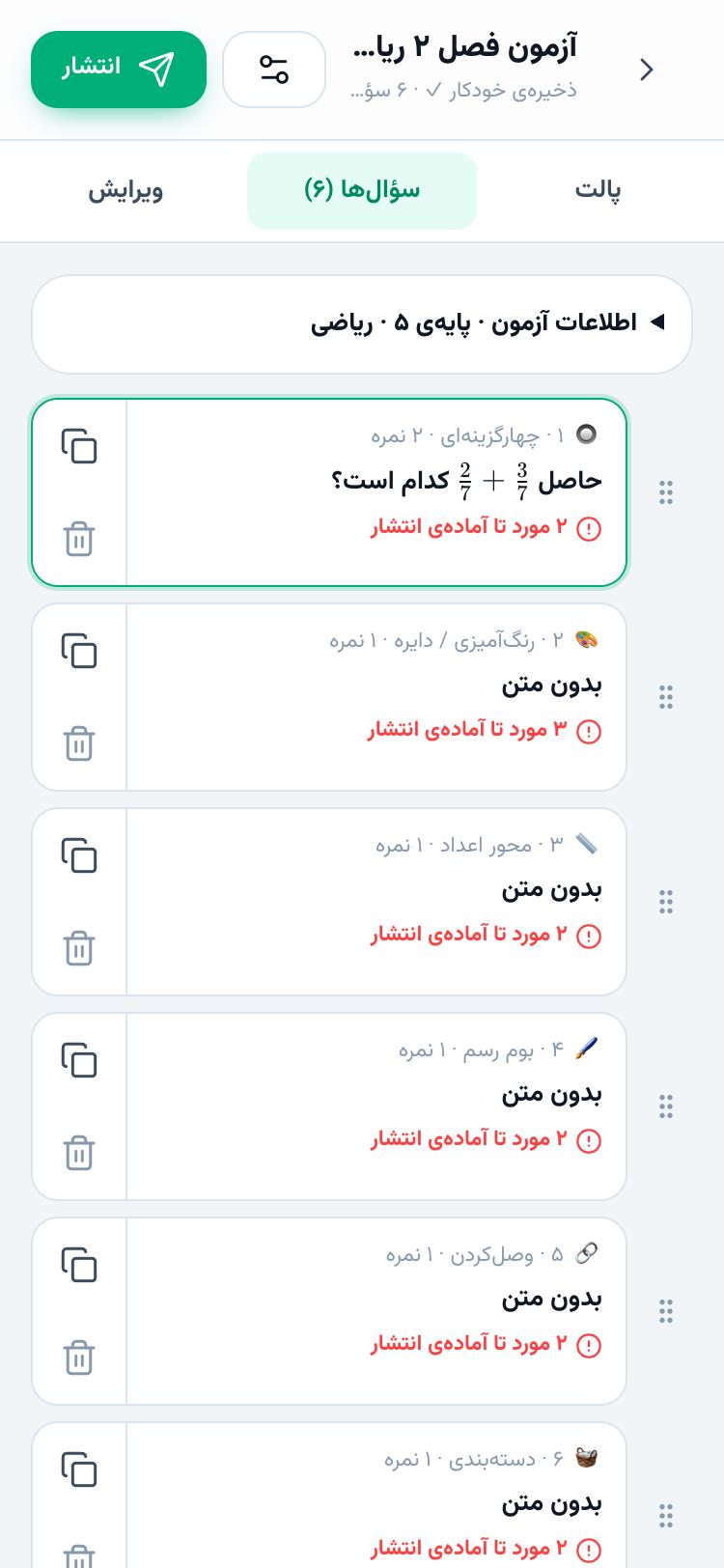
روی لپتاپ سه ستون کنار هم میبینی؛ روی گوشی همین سه بخش سه تباند: پالت · سؤالها · ویرایش.
- پالت: نوعهای سؤالی که برای این پایه پیشنهاد میشود بالا هستند (مثلاً پایهی ۱ تا ۳ تصویری و لمسی، ۱۰ تا ۱۲ کنکورگرا). بقیه پایینتر در «سایر المانها» کمرنگاند ولی قابلافزودناند. با یک tap سؤال اضافه میشود.
- سؤالها: با دستگیرهی ⠿ جابجا کن (روی گوشی کمی نگه دار، بعد بکش). 📋 کپی و 🗑 حذف — بعد از حذف تا ۵ ثانیه «بازگردانی» داری.
- ویرایش: صورت سؤال، نمره (مضرب ۰٫۲۵)، برچسب مبحث (الزامی — مثلاً «کسر: جمع هممخرج»؛ بعدها گزارش ضعفها از همین ساخته میشود) و فرم مخصوص همان نوع سؤال.
۳ فرمول، تصویر و ذخیرهی خودکار
- فرمول: دکمهی «∑ فرمول» ویرایشگر فرمول را باز میکند؛ فرمول بین دو علامت
$در متن مینشیند و برای دانشآموز مرتب نمایش داده میشود. اگر LaTeX بلدی مستقیم هم میتوانی بنویسی:$\frac{2}{7}$. - تصویر: PNG، JPG یا WebP تا ۲ مگابایت. برای هر تصویر یک توضیح کوتاه بنویس (مثلاً «۷ سیب روی میز») — برای دانشآموزی که تصویر را نمیبیند لازم است و بدونش آزمون منتشر نمیشود.
- ذخیرهی خودکار: هر تغییر چند لحظه بعد ذخیره میشود؛ زیر عنوان «ذخیرهی خودکار ✓» را میبینی. اگر همین آزمون را همزمان در تب یا دستگاه دیگری تغییر دهی، ذخیره متوقف میشود تا کار یکی روی دیگری ننشیند — «بارگذاری نسخهی تازه» را بزن.
۴ پیشنمایش زنده و امتحان سؤال
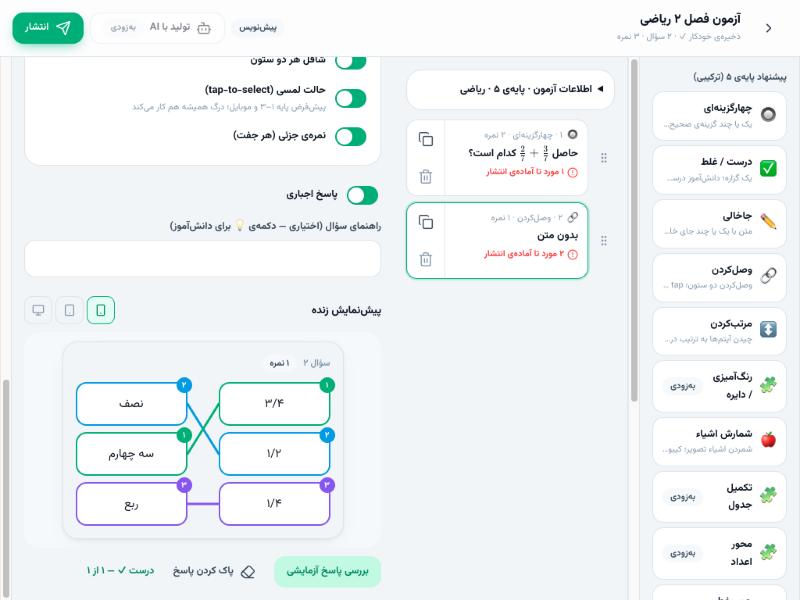
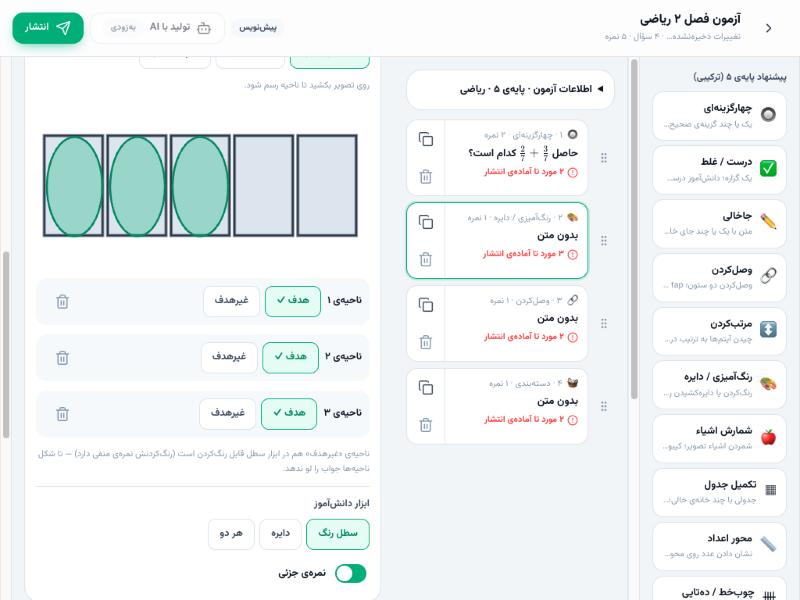
زیر فرم هر سؤال، همان چیزی که دانشآموز میبیند در سه اندازه (گوشی، تبلت، دسکتاپ) نمایش داده میشود. خودت جواب بده و «بررسی پاسخ آزمایشی» را بزن تا ببینی برینو چطور تصحیح میکند — مثلاً در جاخالی «نصف»، «۱/۲» و «۰٫۵» همه درستاند.
کاتالوگ مصور هر ۱۴ نوع سؤال و نحوهی تصحیح هر کدام: SYS-03.
۴٫۵ اجرای آزمایشی کل آزمون
دکمهی «اجرای آزمایشی» بالای آزمونساز کل آزمون را دقیقاً مثل یک دانشآموز اجرا میکند، روی همین پیشنویس (لازم نیست منتظر ذخیره بمانی):
- همان ترتیب و درهمسازی سؤالها و گزینهها، همان «تعداد سؤال تصادفی» و همان تایمر؛ با تمام شدن زمان خودکار تحویل میشود.
- نقشهی سؤالها و پرچم؛ در بازخورد «بلافاصله هر سؤال (تمرینی)» دکمهی «بررسی پاسخ» هم هست.
- بعد از تحویل: نمرهی خودکار، قبول/مردود طبق حد قبولی، و برای هر سؤال پاسخ تو و پاسخ درست. تشریحی و بوم «تصحیح دستی» میمانند. زیر نمره نوشته شده دانشآموز با تنظیم بازخورد همین آزمون چه میبیند.
- هیچ چیزی ذخیره نمیشود و در گزارش کلاس نمیآید. «اجرای دوباره» یک اجرای تازه با ترتیب تازه شروع میکند.
۵ تنظیمات آزمون و قالبها
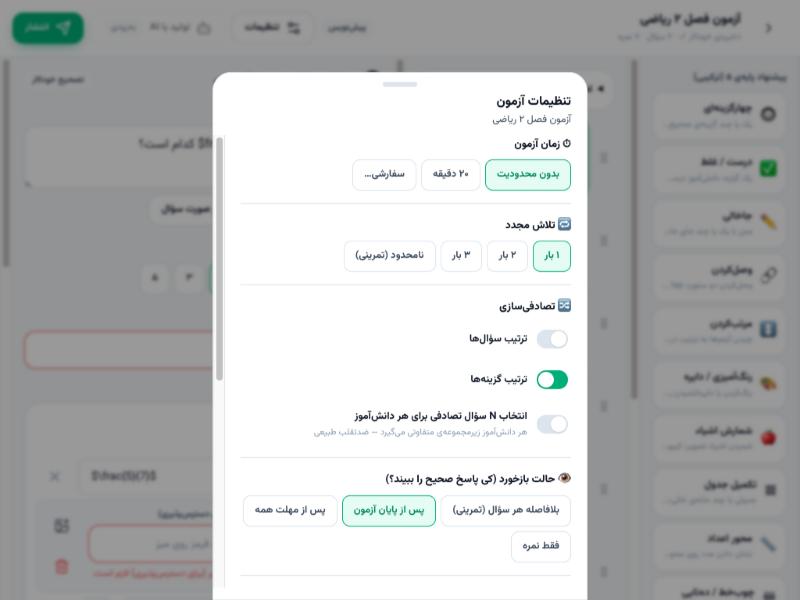
دکمهی «تنظیمات» بالای آزمونساز:
| تنظیم | یعنی |
|---|---|
| ⏱ زمان | بدون محدودیت، ۲۰ دقیقه یا عدد دلخواه (تا ۳۰۰ دقیقه) |
| 🔁 تلاش مجدد | ۱، ۲، ۳ بار یا نامحدود (تمرینی)؛ با بیش از یک تلاش، نمرهی ملاک «بهترین» یا «آخرین» |
| 🔀 تصادفیسازی | ترتیب سؤالها، ترتیب گزینهها، و «N سؤال تصادفی» — هر دانشآموز زیرمجموعهی متفاوتی میگیرد (اگر نمرهی سؤالها برابر نباشد هشدار میدهد) |
| 👁 بازخورد | کی پاسخ صحیح را ببیند: بلافاصله، پس از پایان، پس از مهلت همه، یا فقط نمره |
| ✅ قبولی | درصد حد نصاب (اختیاری) |
برای استفادهی دوباره، همین تنظیمات را با یک نام «ذخیرهی قالب» کن؛ در آزمون بعدی موقع ساخت یا از همین صفحه انتخابش کن (تا ۵۰ قالب). 🛡 سپر ضدتقلب (پیشفرض روشن): تا وقتی آزمون برای دانشآموز باز است، برینو سؤالهای همین آزمون را در چت حل نمیکند و فقط کمک مفهومی میدهد (تایپی یا عکس). برای آزمون کتابباز یا تمرینی خاموشش کنید. موارد «بهزودی» (تحلیل خطای AI، آزمون ترمیمی) در بهروزرسانیهای بعدی فعال میشوند.
۶ انتشار
- «انتشار» را بزن. اگر سؤالی کامل نباشد، برینو همان سؤال را باز میکند و موارد ناقص را قرمز نشان میدهد (مثلاً گزینهی صحیح تعیین نشده یا برچسب مبحث خالی است).
- بعد از انتشار هم میتوانی ویرایش کنی، ولی آزمون منتشرشده باید همیشه کامل بماند؛ تغییرِ ناقص ذخیره نمیشود — یا کاملش کن یا «برگشت به پیشنویس» را بزن.
- بعد از انتشار به صفحهی «انتشار و اساین» میروی تا آزمون را به کلاس یا دانشآموز بفرستی: UG-T-03. ویرایش آزمونی که کسی شروعش کرده نسخهی تازه میسازد و نمرههای قبلی سالم میماند.
حذف: پیشنویسی که هرگز منتشر نشده واقعاً حذف میشود؛ آزمون منتشرشده بایگانی میشود تا تاریخچهی نمرهها بماند. «کپی» یک پیشنویس تازه از آزمون میسازد.
۷ اگر به مشکل خوردی
- نوشته «این آزمون جای دیگری تغییر کرده».
- همین آزمون در تب یا دستگاه دیگری باز است. «بارگذاری نسخهی تازه» را بزن و فقط در یک جا ادامه بده.
- نوشته «آزمون منتشرشده باید همیشه آماده بماند».
- تغییری دادهای که سؤالی را ناقص میکند. خطای قرمز را برطرف کن یا آزمون را به پیشنویس برگردان.
- تصویر بارگذاری نمیشود.
- فقط PNG، JPG یا WebP تا ۲ مگابایت؛ هر نفر روزانه تا ۱۰۰ تصویر.
- نوع سؤال دلخواهم در پالت بالا نیست.
- پالت فقط بر اساس پایه پیشنهاد میدهد؛ در «سایر المانها» پیدایش کن.